スマイルゼミを申し込んだあと、
「タブレットっていつ届くの?」
「初期設定は難しい?」
「子どもはちゃんと使える?」
と不安になりますよね。
結論、わが家はタブレットが3日で届きました。
初期設定も画面の案内通りに進めていくだけなので、5分ぐらいで設定が完了!
3歳と5歳の子どもでも、楽しんで勉強することができています。
この記事では、実際に我が家にスマイルゼミのタブレットが届いてから開封 → 初期設定 → 学習スタートまでの流れを、写真付きで詳しく紹介します。
 くらげ
くらげ「入会したあと、まず何をすればいいの?」が分かる内容になっているので、これから始める方の参考になればうれしいです◎
- タブレットはいつ・どんな状態で届く?
- 初期設定は難しい?親がやることは?
- 届いたその日からどうやって学習が始まる?

週末は6歳と4歳の子どもと、レゴランドや東山動植物園におでかけしている「くらげ」です♪
このブログでは、名古屋のおすすめスポットや便利グッズ、おうち時間を楽しめる動画サブスク・幼児教材を紹介しています。
親子で過ごす時間がもっと楽しくなるヒントになれば嬉しいです◎
\インスタグラムでは育児絵日記を発信中/
スマイルゼミのタブレットが届いた!
体験会から入会して3日後、自宅に専用タブレットが届きました。
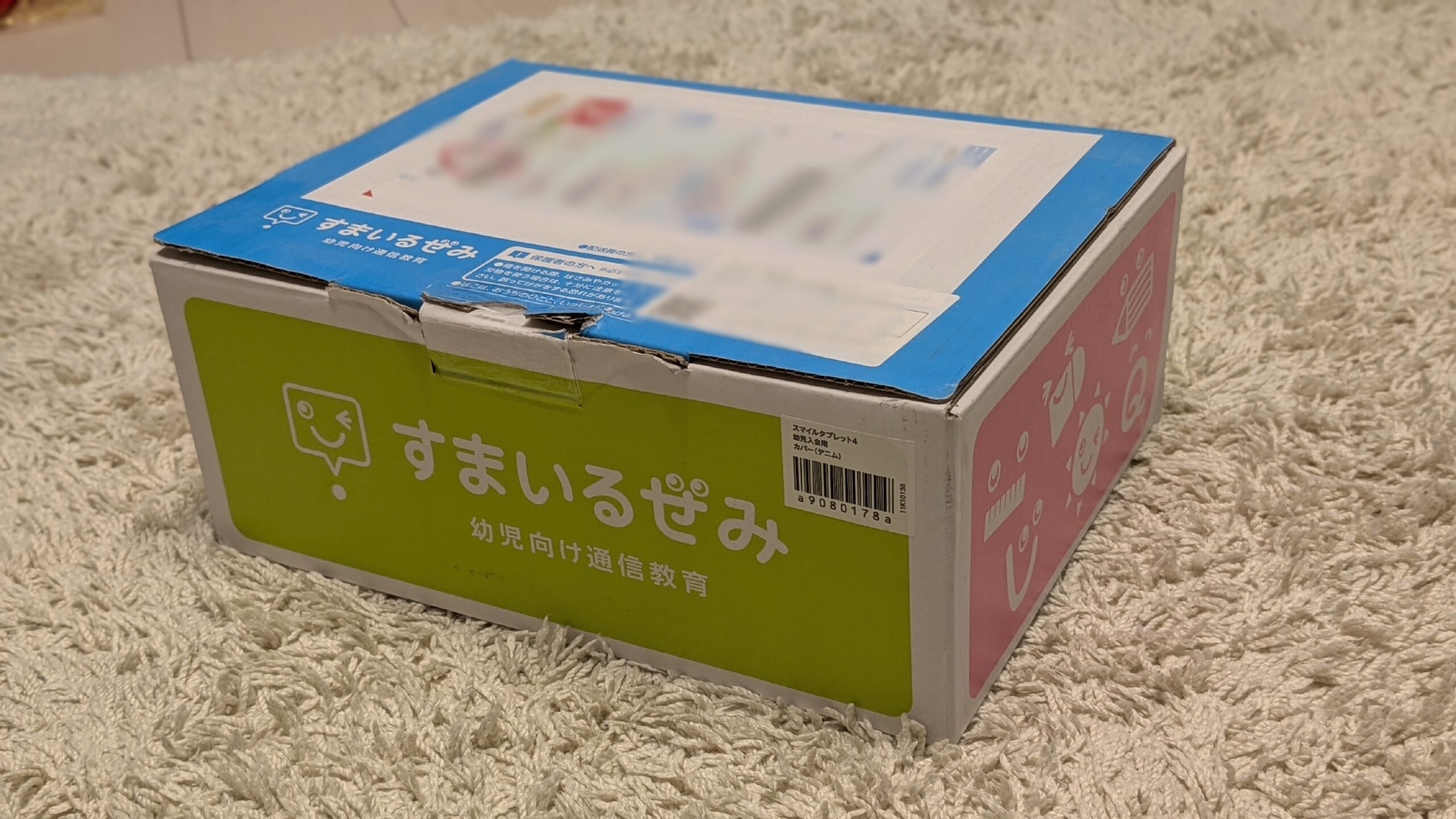
ぼくのスマイルゼミだ~!
くらげ思ったより早く届いてびっくり!さっそく開けてみよう♪
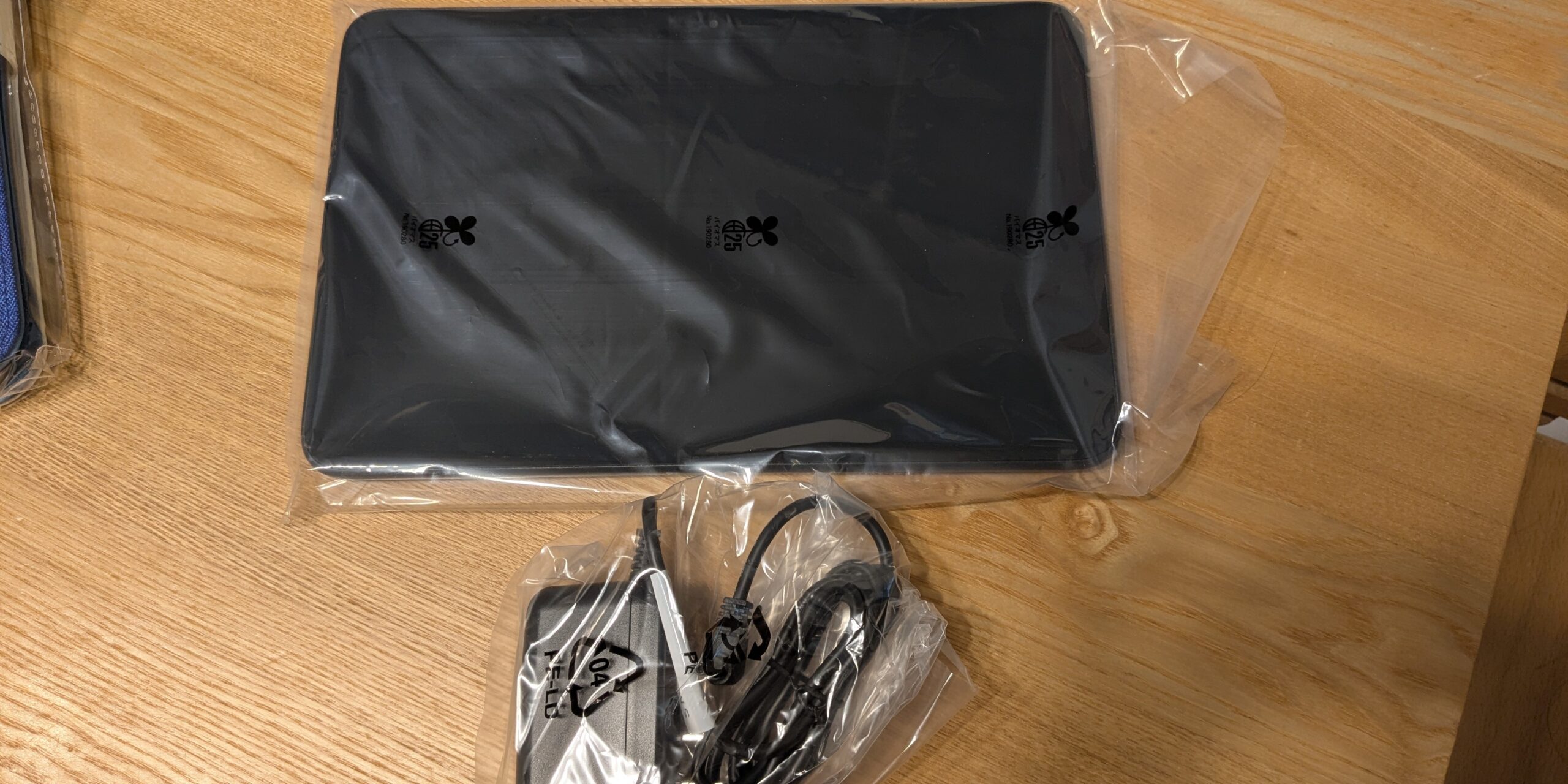
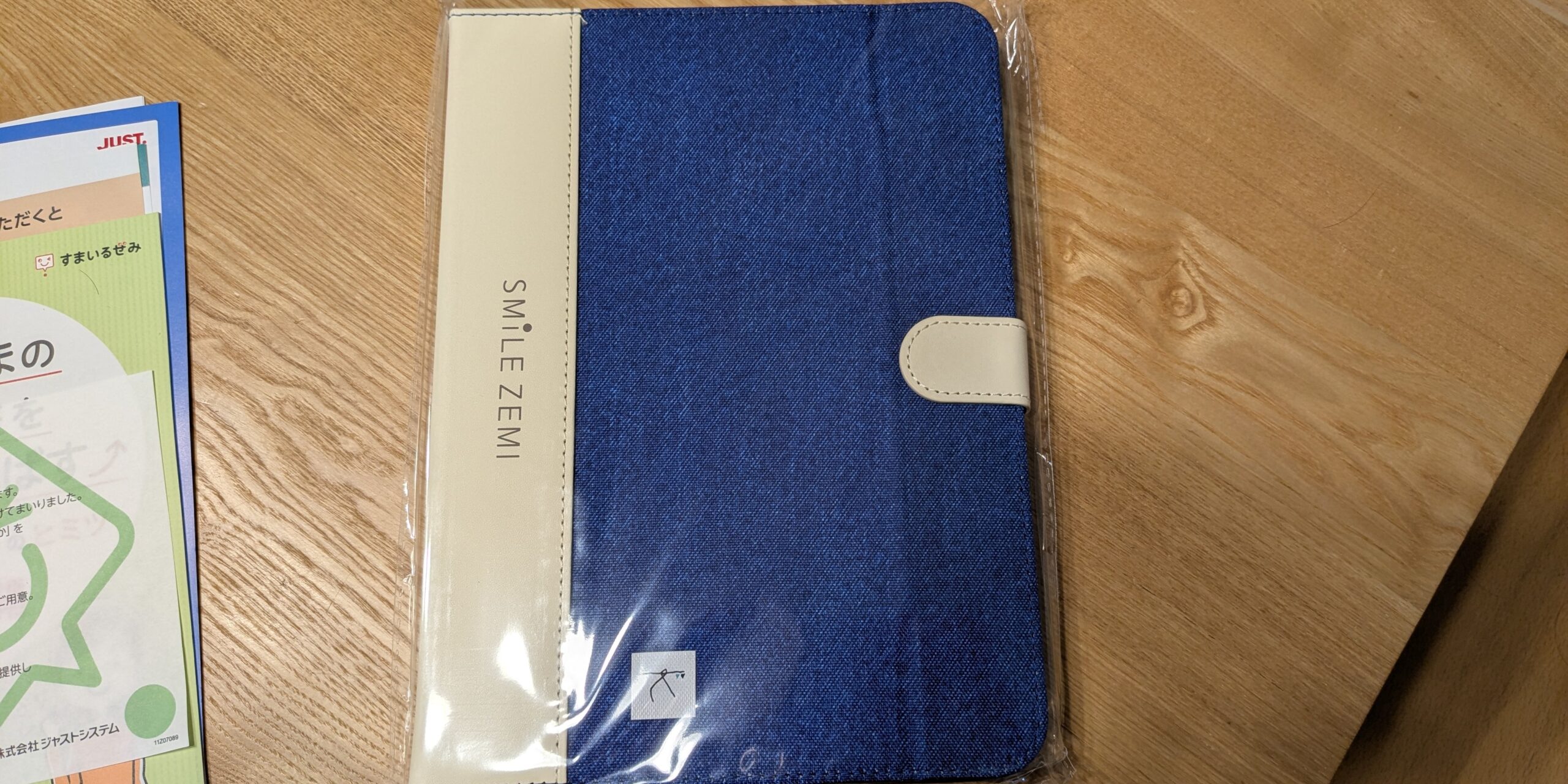
入っていたもの一覧
スマイルゼミは付録なしでタブレットのみで完結するので、入っていたものはタブレット関連のみでした。
- タブレット本体
- 充電アダプタ
- タブレットカバー
- 説明書・パンフレット
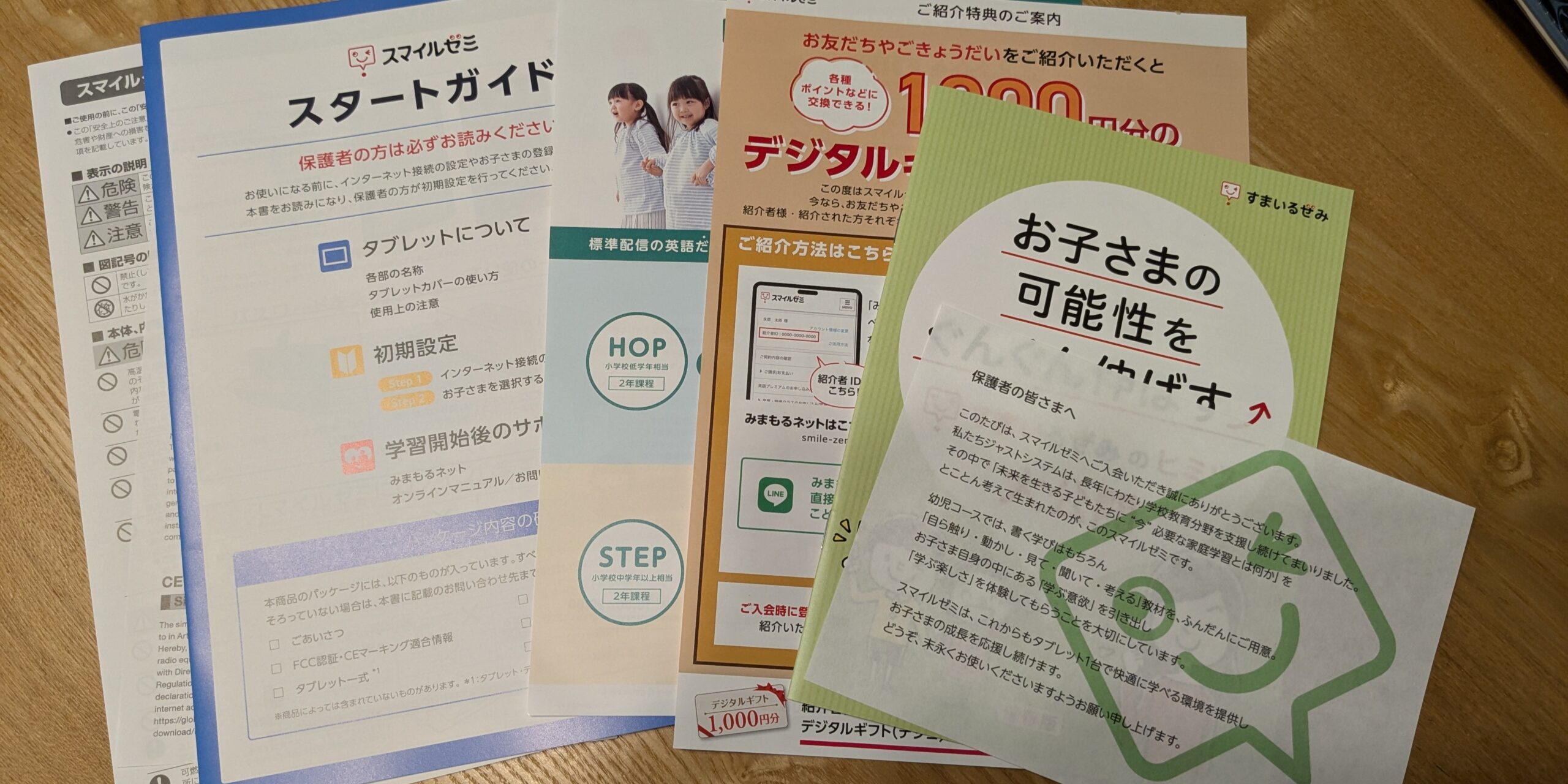
初期設定の手順
初期設定は、画面の案内どおり進めれば難しくありません。
くらげ我が家は5分くらいで終わりました!
さっそく解説していきます◎
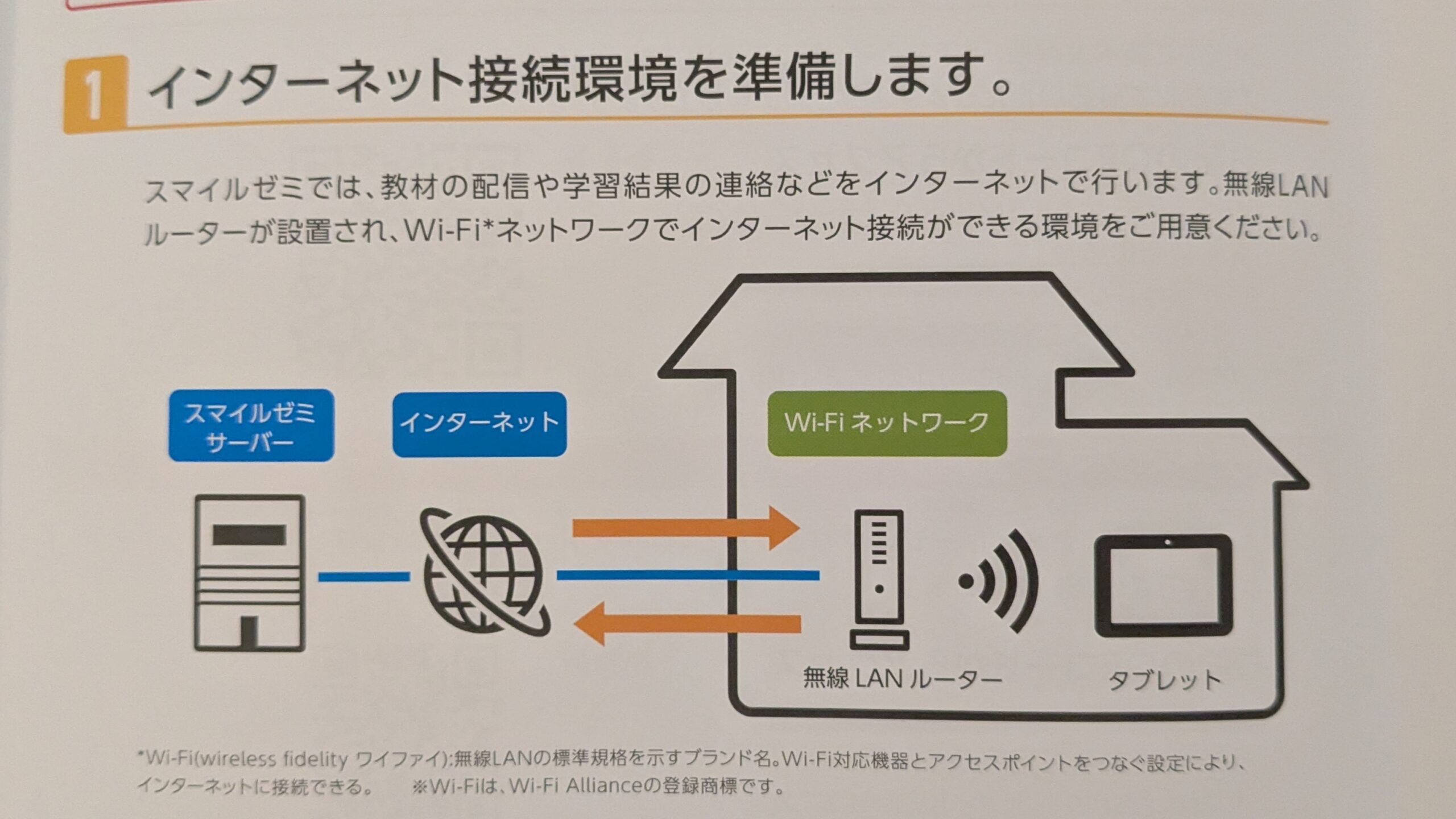
①インターネット接続環境の準備
スマイルゼミは、タブレットを使用する時インターネットに繋げる必要があります。
必ずネット環境が整ったところで使用するようにしましょう。
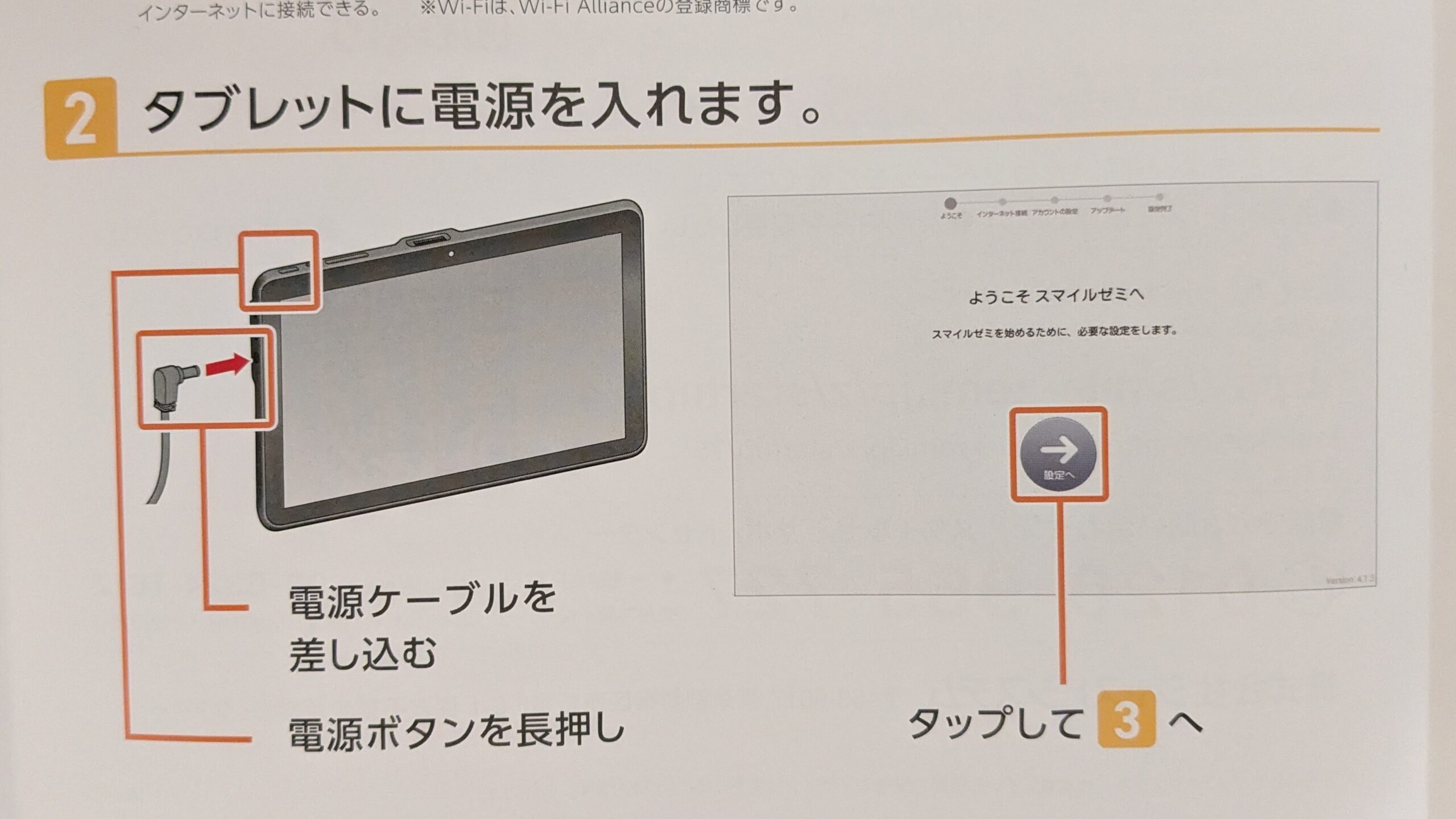
②電源を入れてスタート
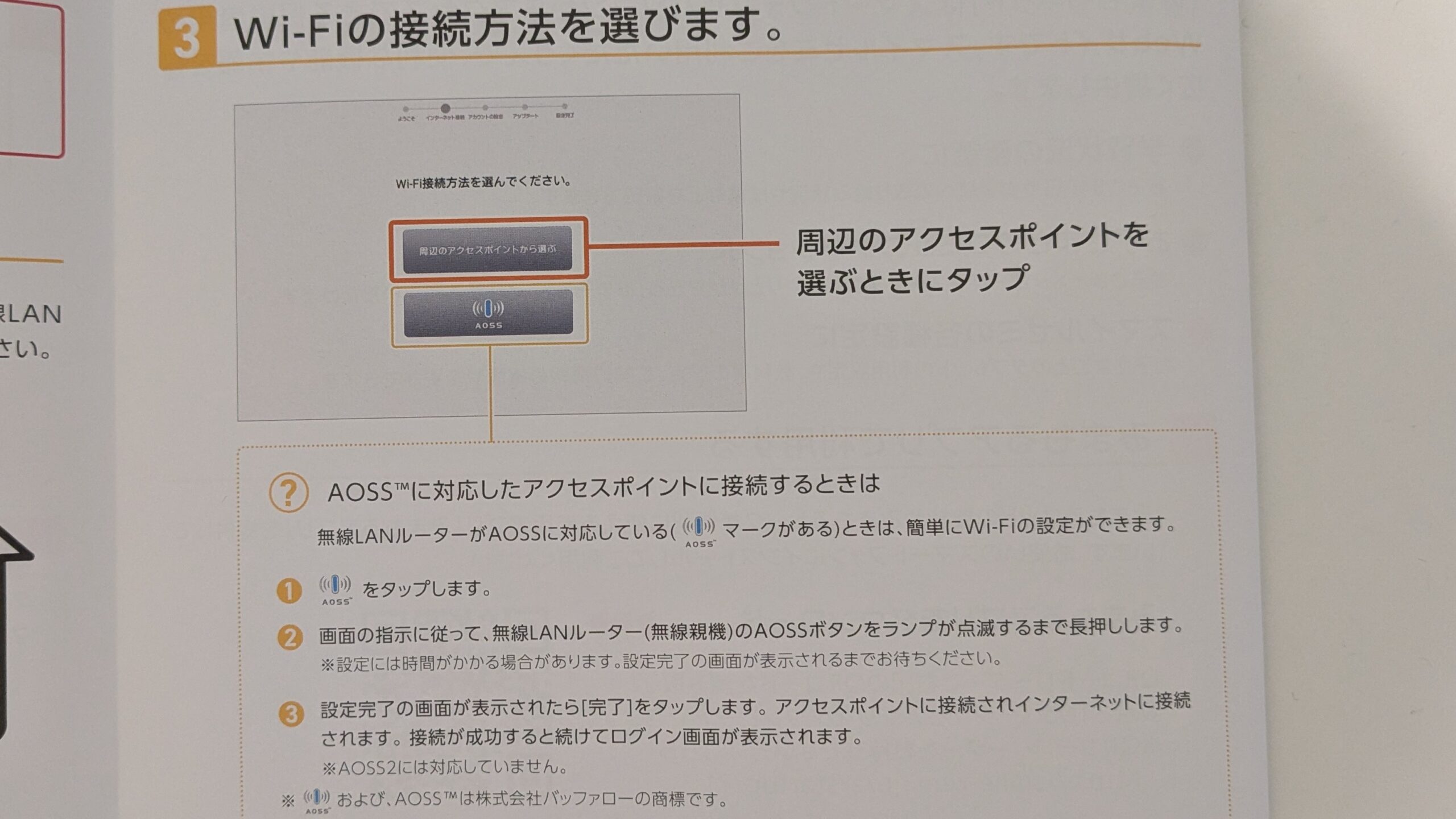
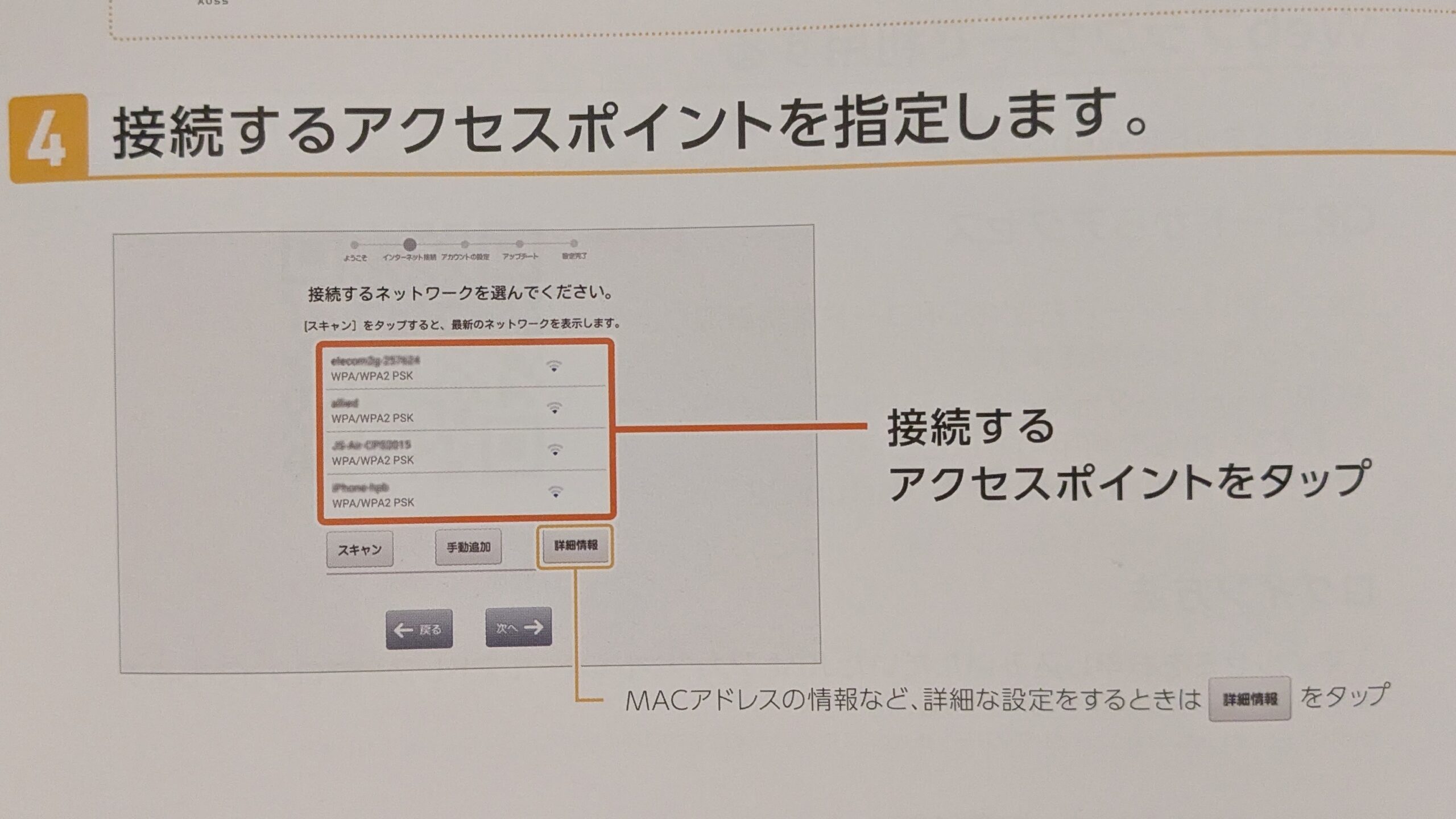
③Wi-Fi設定
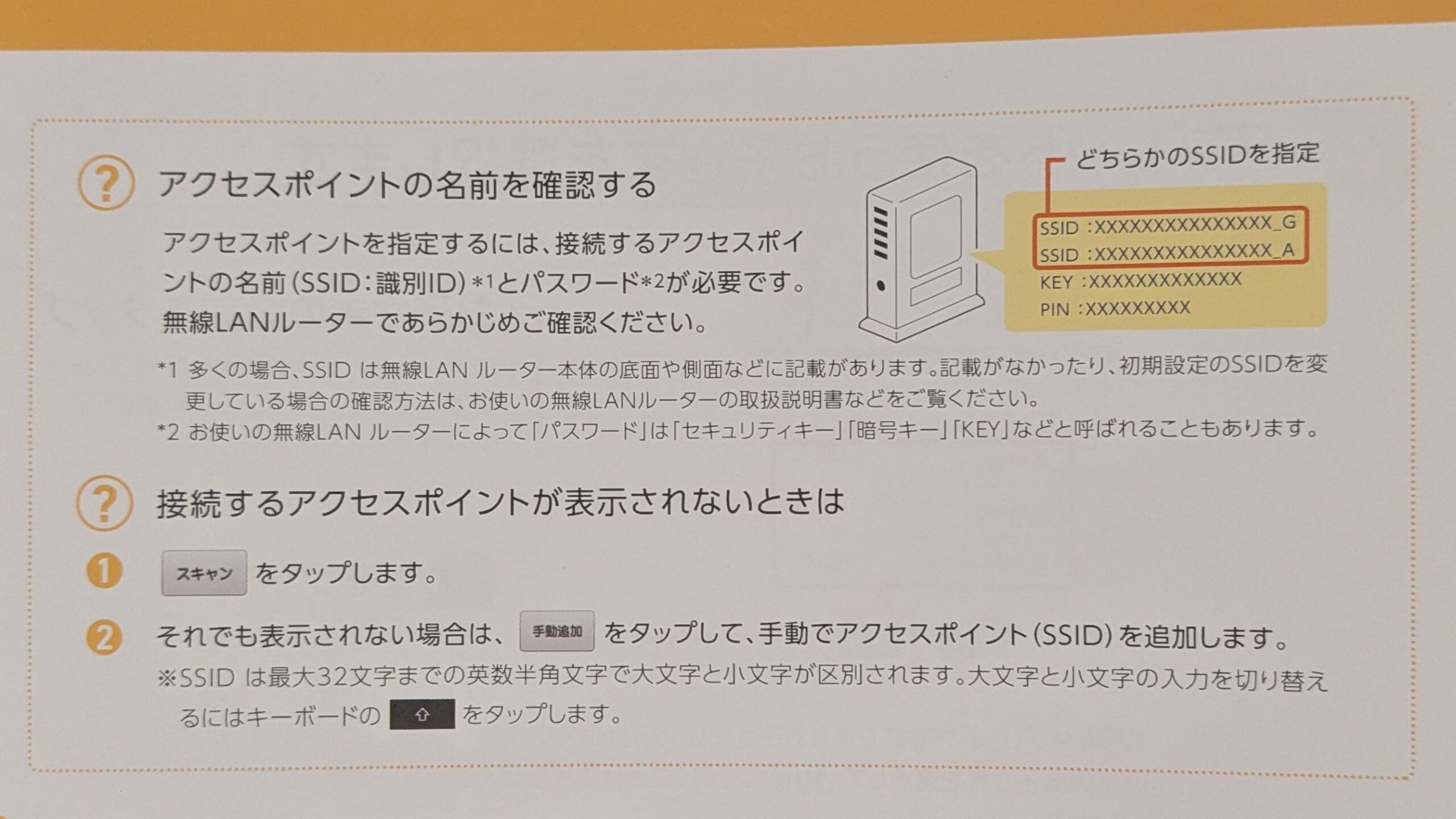
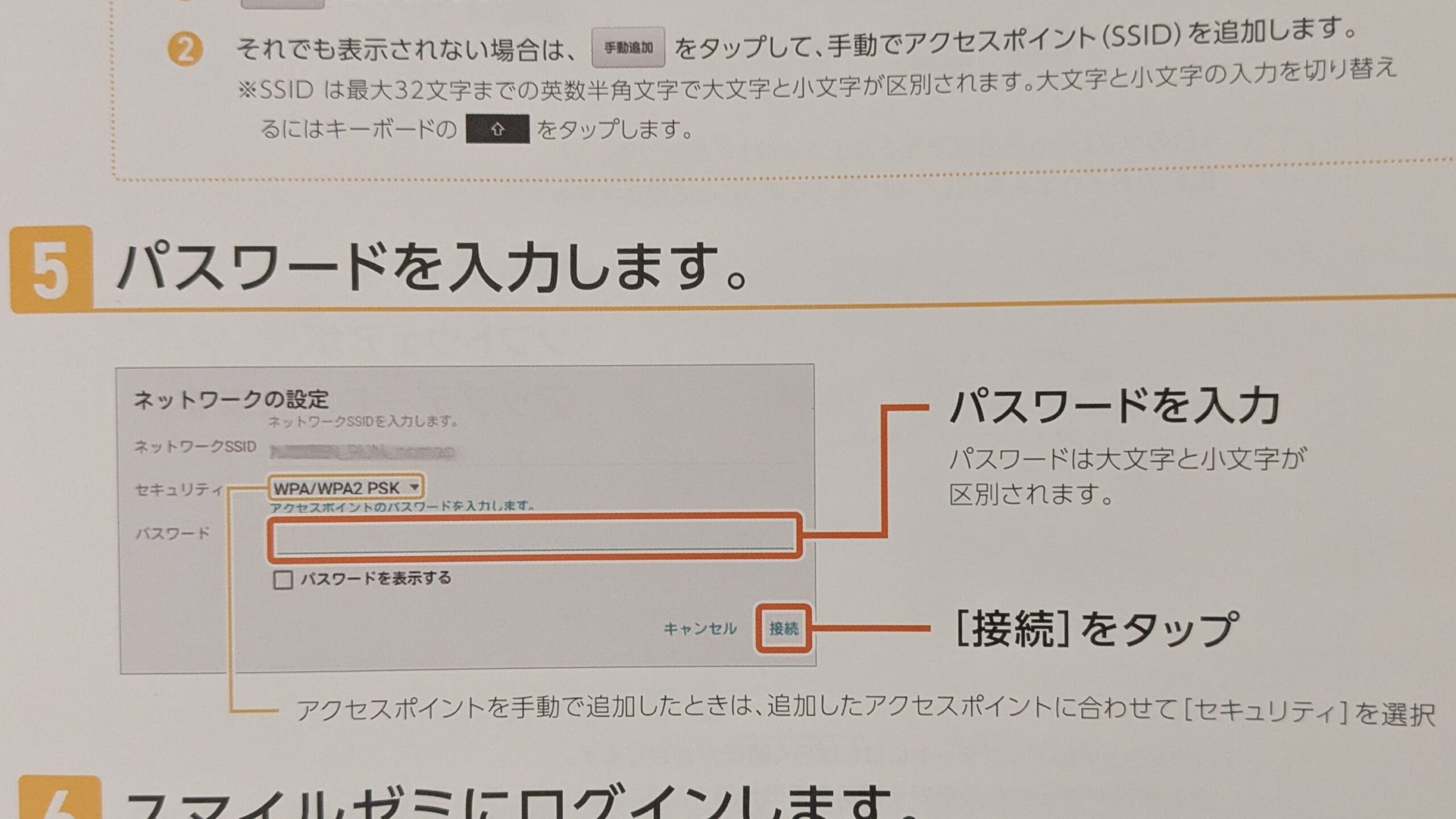
自宅のWi-Fiに接続します。
スマホやパソコンと同じように、アクセスポイントを選んでパスワードを入力するだけでした。
④スマイルゼミにログインする
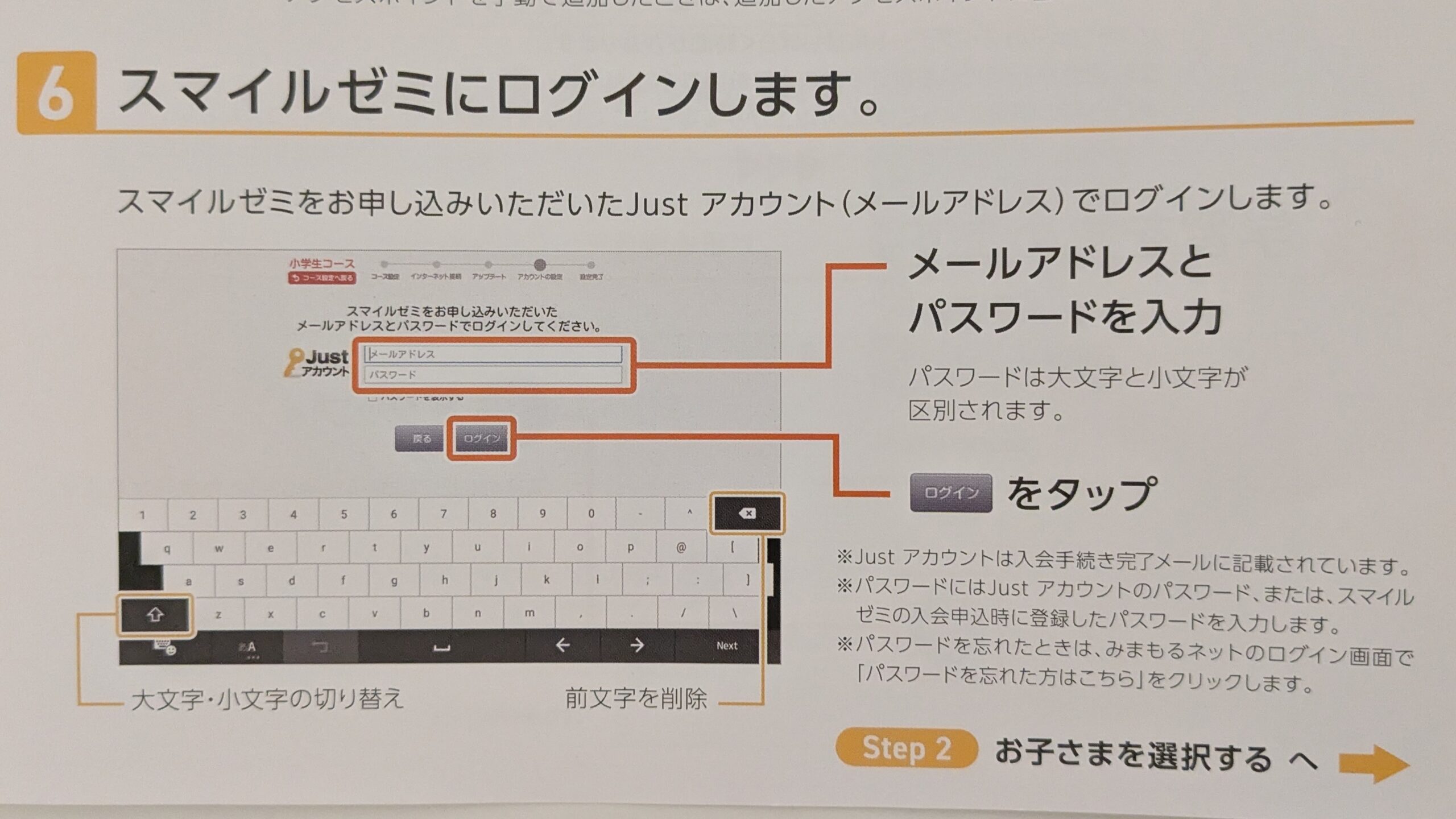
スマイルゼミを申し込んだJustアカウント(メールアドレス)でログインします。
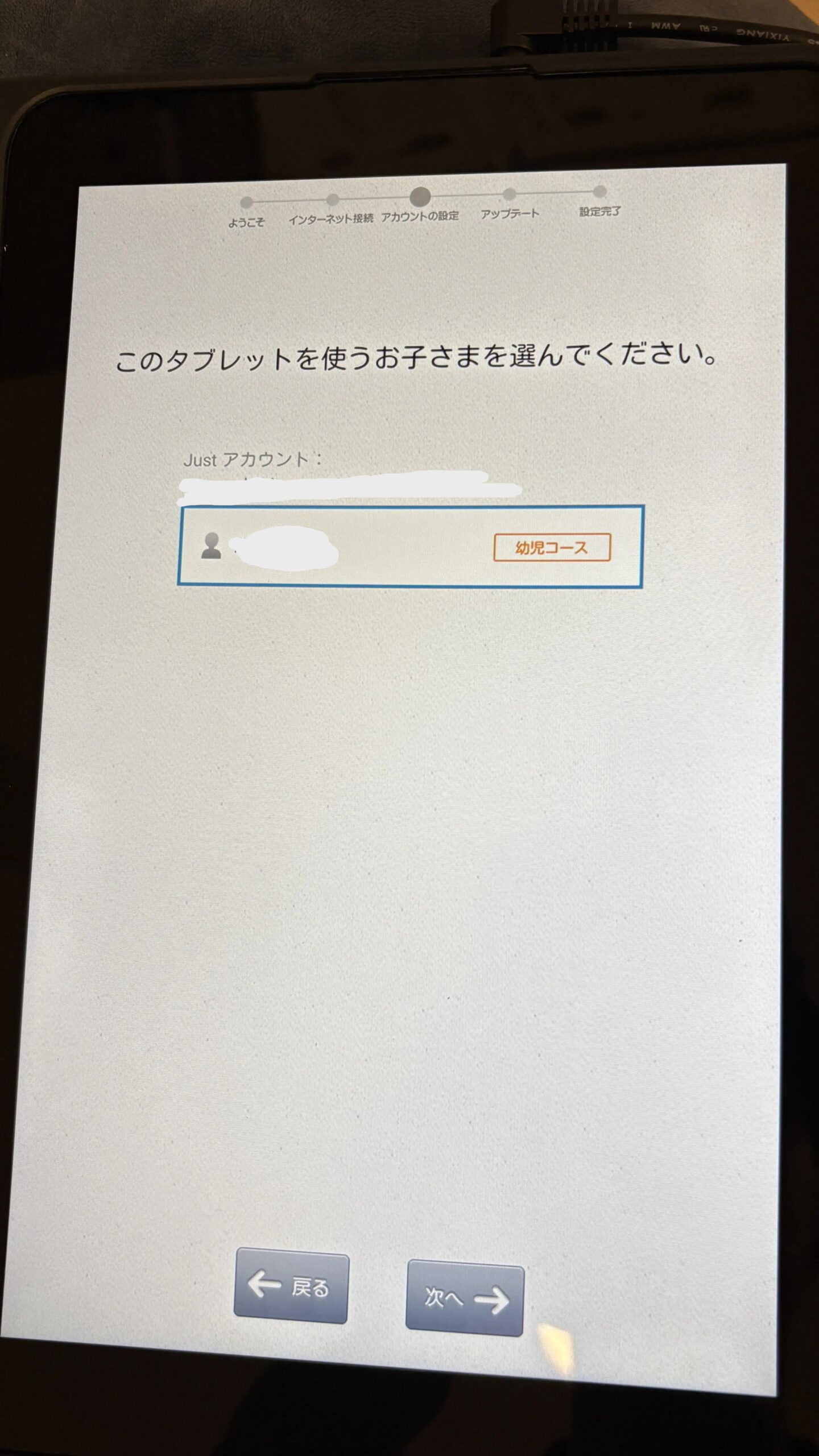
⑤子どもの設定
タブレットを使うお子さんの名前を選ぶと、ソフトウェアがアップデートされ学習ができるようになります。
※アップデートにはしばらく時間がかかります。
初期設定が終わったら学習スタート!
初期設定が終わったらすぐに学習スタートできます♪
まずは「スマイルゼミの使い方」をチェック!
くらげまずは「学習の流れ」と「タブレットとペンの使い方」をお子さんと一緒に確認しましょう♪
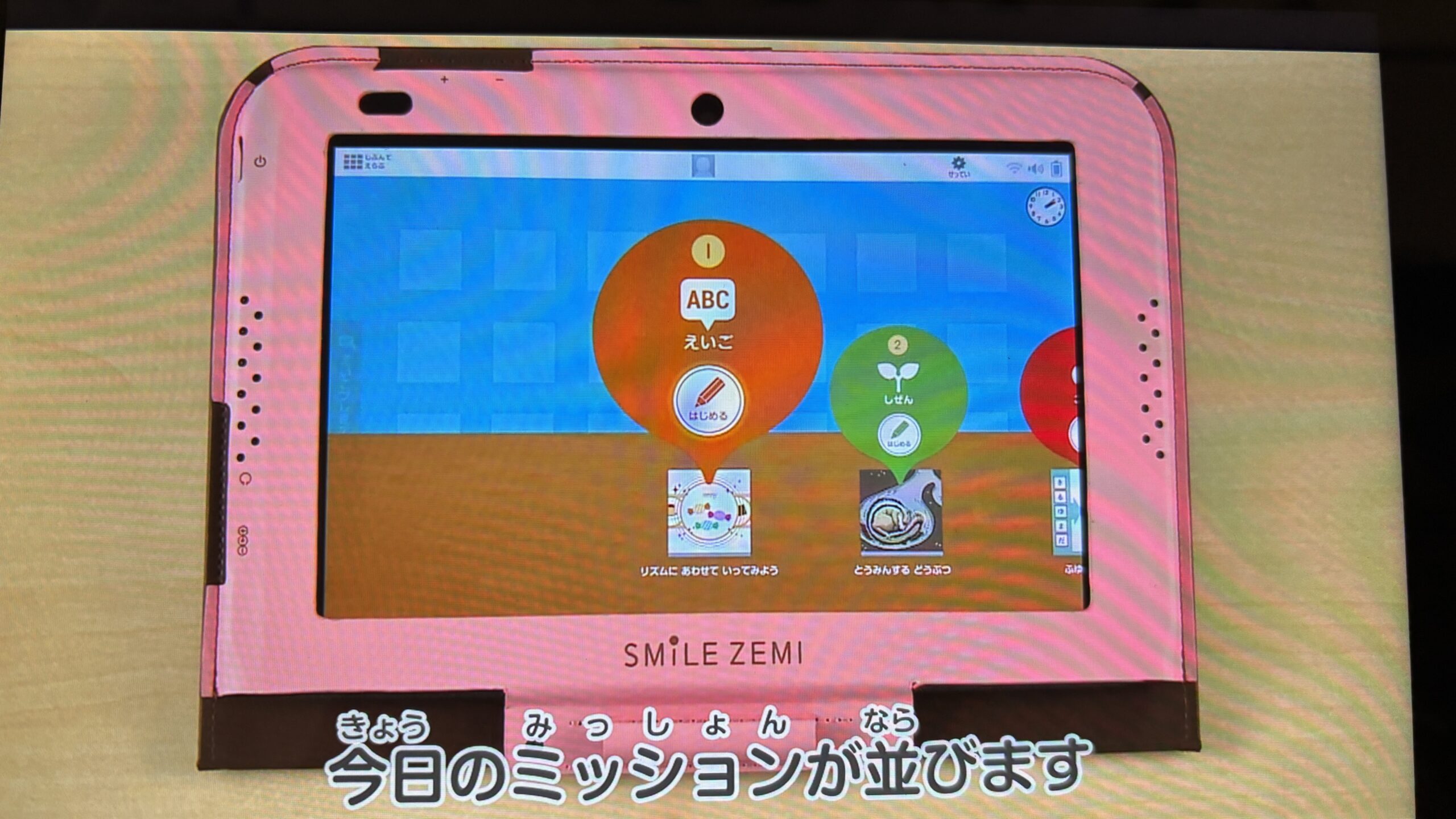
スマイルゼミ幼児コースの学習の流れ
- 電源を入れると「きょうのミッション」が3つ表示
- 1講座約5分、1日15分が目安
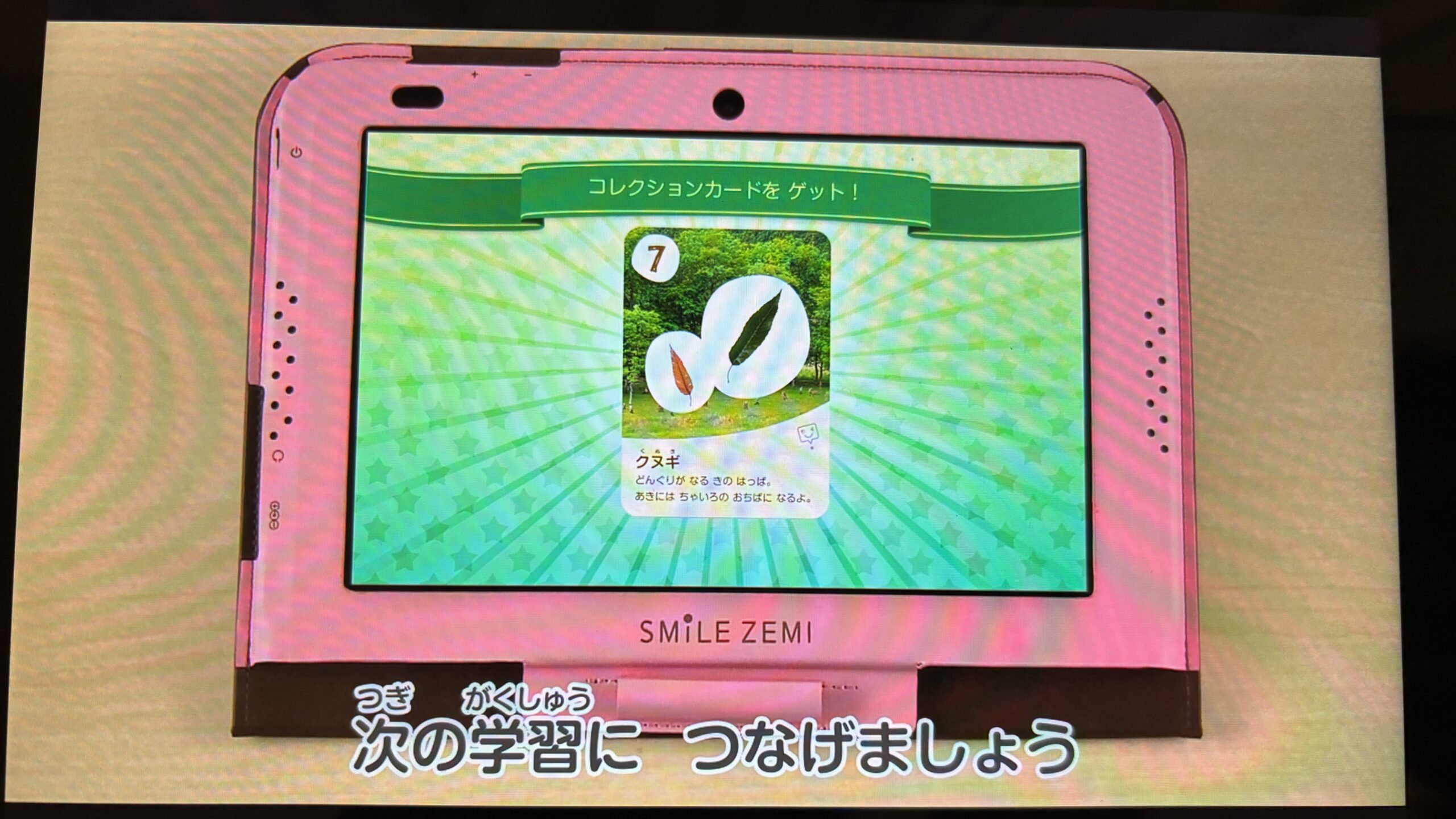
- 終わるとごほうびがもらえてやる気UP
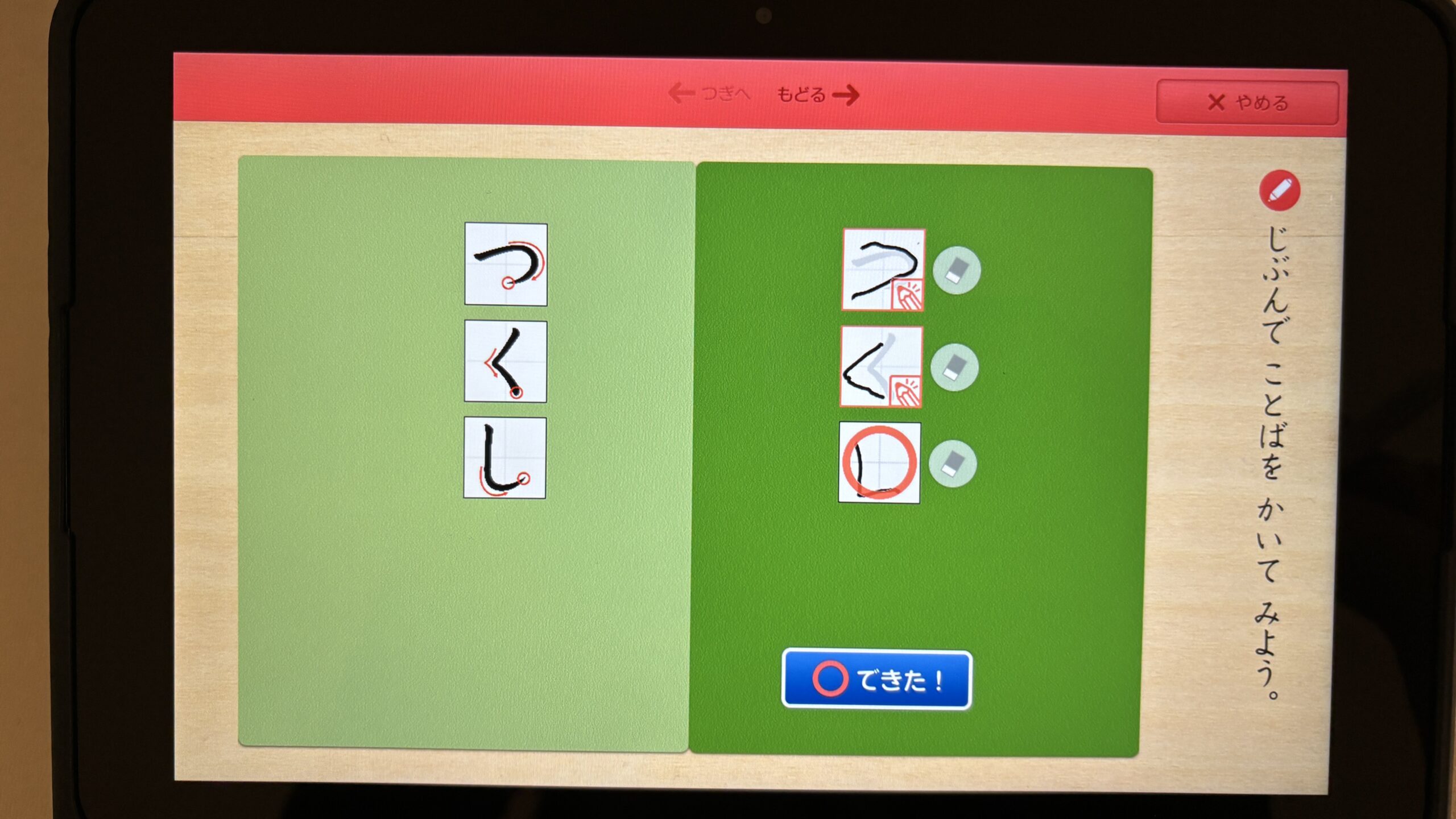
タブレットとペンの使い方
- 音声ナビ付きで親の付き添い不要
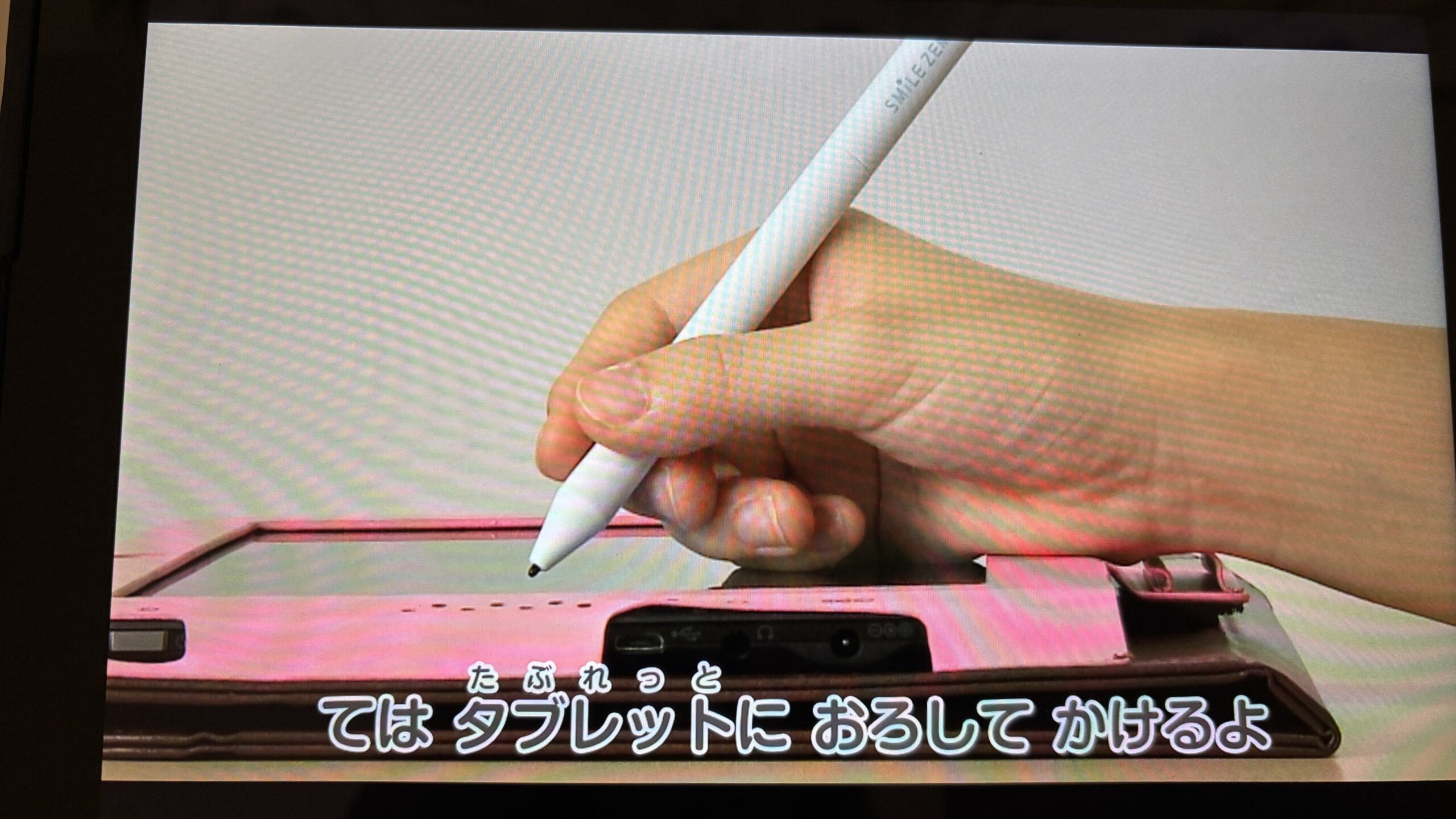
- 紙と同じように手をタブレットにつけて書ける
- 書き順やはみ出しを自動チェック
 くらげ
くらげタブレットは5歳と3歳の子でもすぐに操作できるようになりました♪
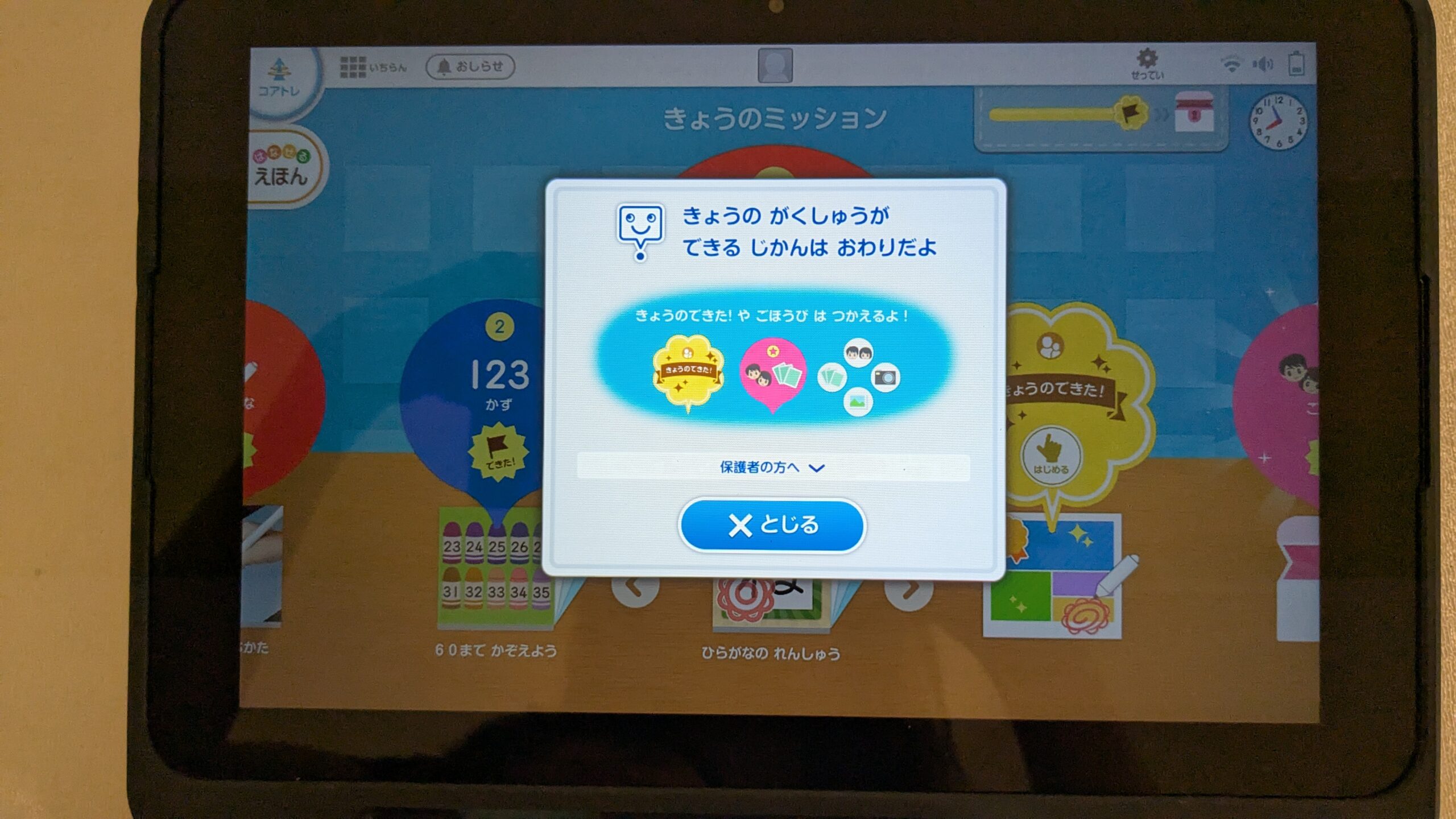
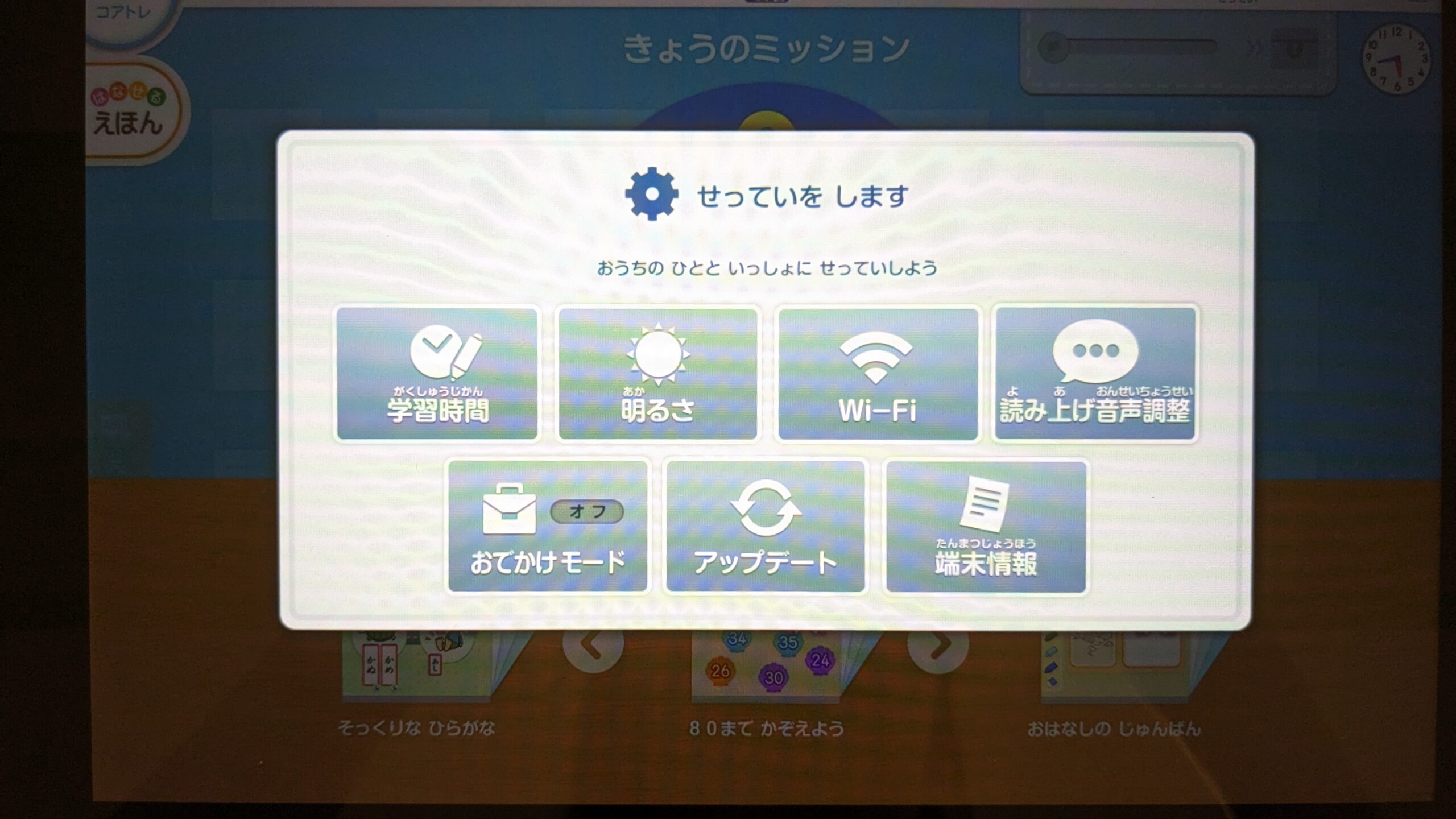
学習時間は無制限にしました
設定した学習時間がすぎると「きょうのできた」や「ごほうび」以外はできなくなります。
 くらげ
くらげ我が家も最初は15分にしていましたが、ほっけがたまにグダグダしてる間に15分過ぎてしまうことがあったり、下の子もたまにやりたがるので無制限にしました!
「みまもるネット」があると便利!
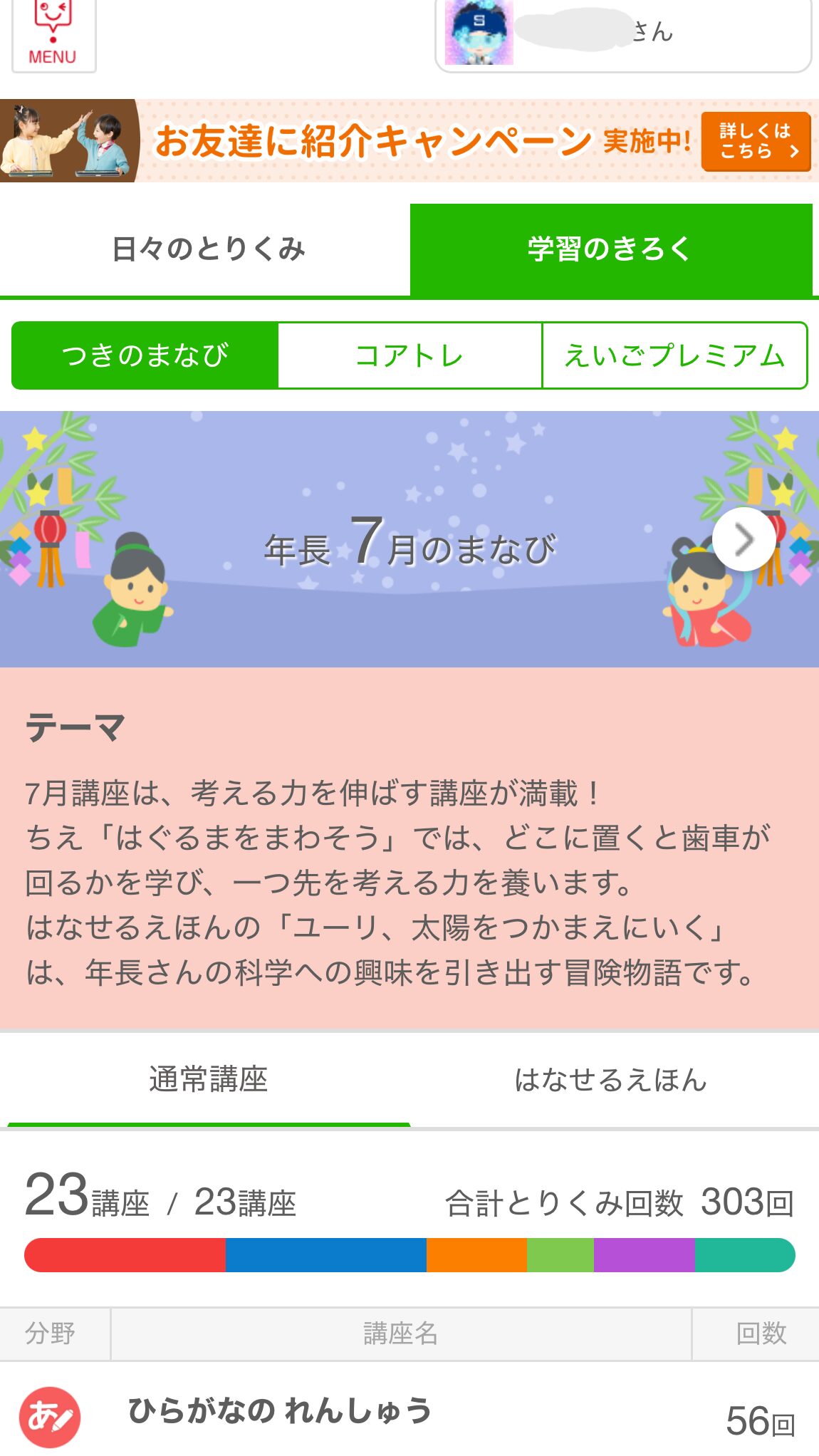
「みまもるネット」はスマホやパソコンからアクセスできる保護者用のウェブサイトで、アプリかウェブブラウザで利用できます。
- 学習状況の確認
- 「みまもるトーク」で子どもとのコミュニケーションがとれる
- スマイルゼミの各種設定
くらげ最初にインストールしておくと便利です◎
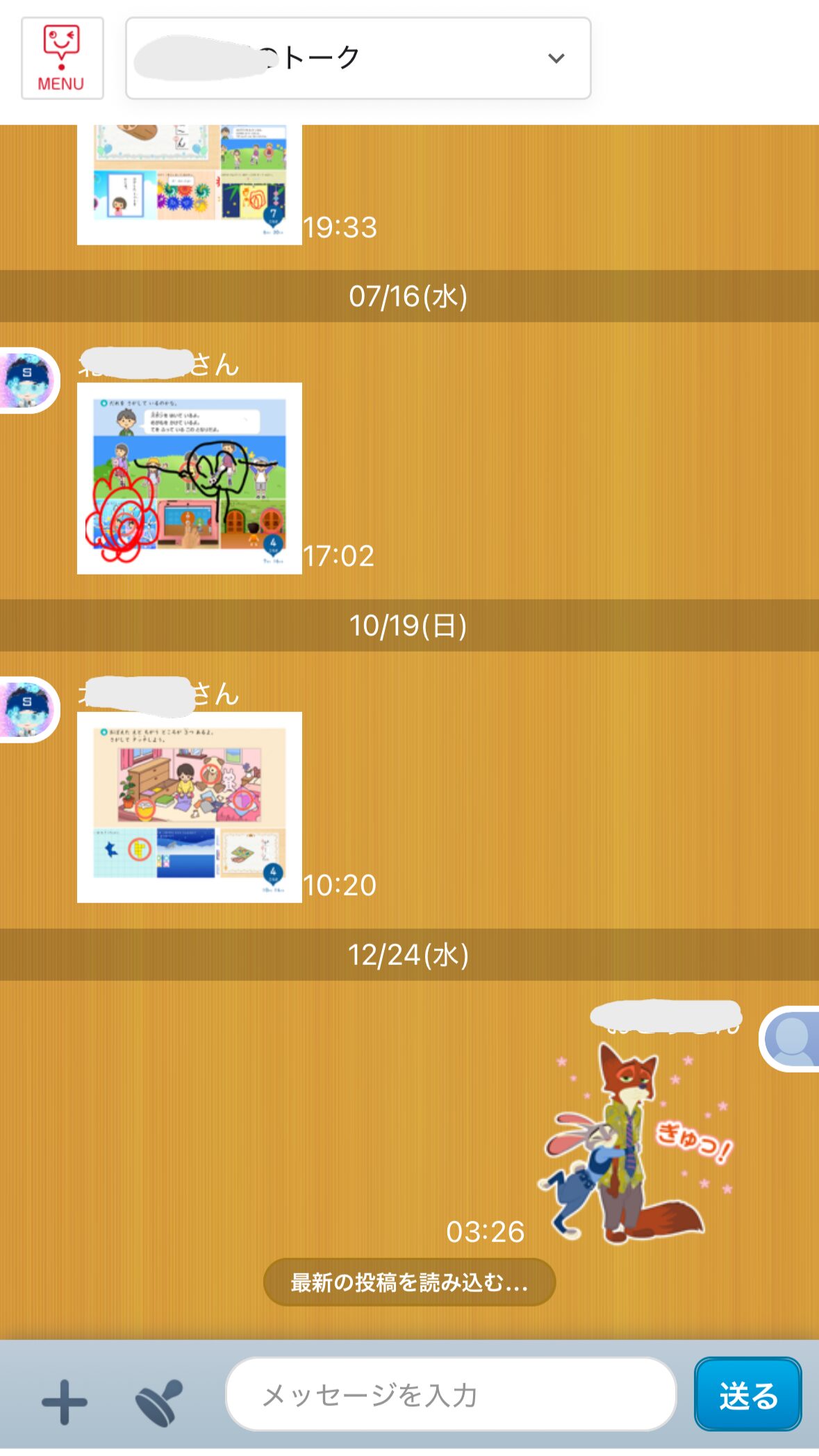
我が家は「みまもるアプリ」で利用しています
月ごとの学習状状況などをスマホアプリで確認できます♪
あとはあまり使ってないですが、メッセージのやりとりもしたりします。
 くらげ
くらげディズニーとのコラボでズートピアのスタンプがありました。
ズートピア大好きなほっけは喜んでいました♪
まとめ
スマイルゼミのタブレットは、我が家の場合、入会してから3日ほどで届きました。
思っていたより早く、届いたその日からすぐに始められたのがよかったです。
初期設定も画面の案内どおり進めるだけで、5分ほどで完了◎
特によかったことは、学習は「きょうのミッション」に沿って進めるだけなので、
親が「今日は何をやらせよう…」と毎日悩まなくていいのも助かっています。
- 勉強習慣をつけたい
- タブレット学習を検討している
- できるだけスムーズに始めたい
という方には、一度資料請求してみる価値はあるかなと思います。
くらげ「ちゃんと使えるかな?」「設定が大変そう…」と不安な方でも、意外とスムーズに始められると思います◎
\資料請求は無料!/

コメント